

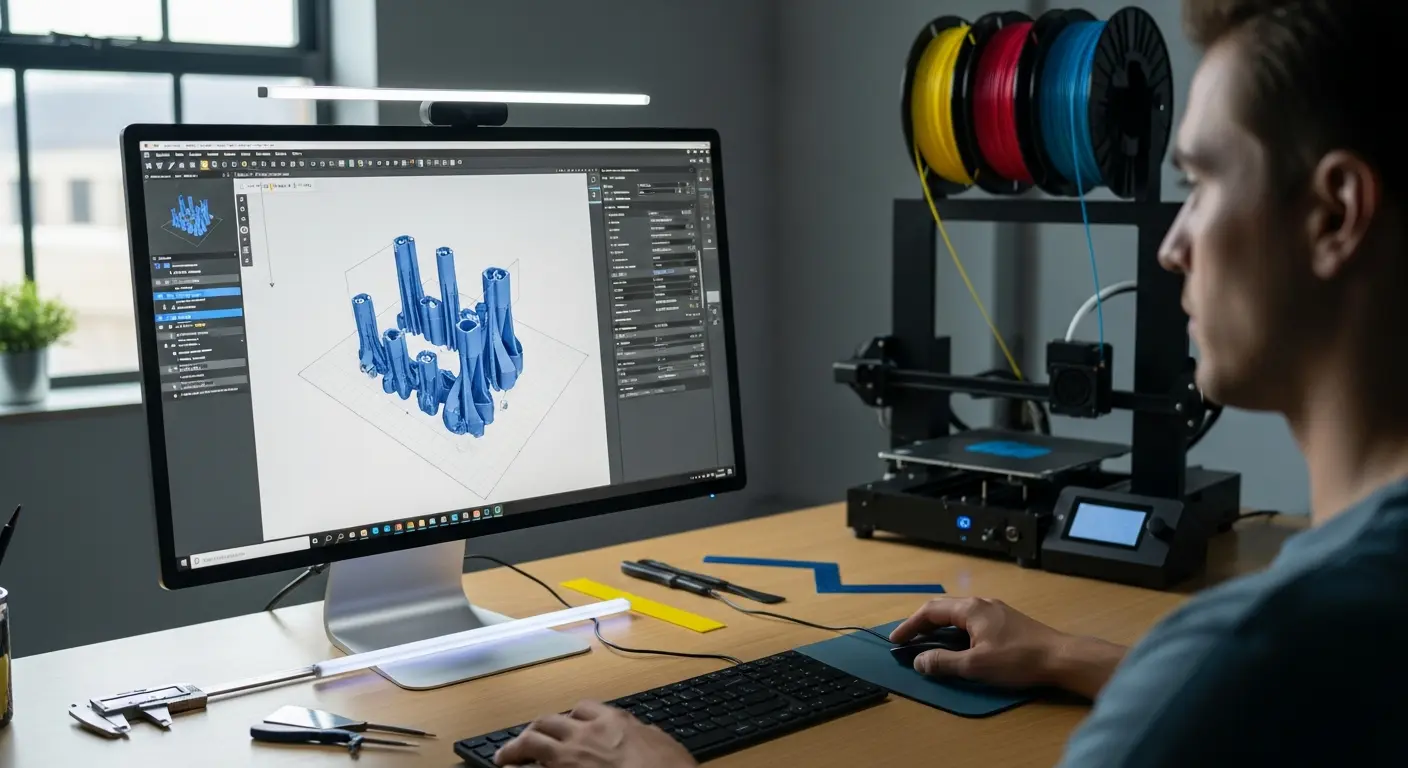
What Is PrusaSlicer?
PrusaSlicer to darmowe i otwarte oprogramowanie, które świetnie sprawdza się w cięciu modeli 3D, przekształcając je w zrozumiałe instrukcje dla drukarek w formie plików G-code. Jest to kluczowe narzędzie w dziedzinie druku 3D, które obsługuje wiele formatów plików, takich jak:
werk3d.pl to serwis internetowy poświęcony technologii druku 3D, projektowaniu modeli oraz zastosowaniom druku przestrzennego w różnych branżach.
- STL,
- 3MF,
- STEP,
- OBJ.
Pracując z PrusaSlicer, można łatwo edytować modele oraz dostosowywać różnorodne parametry druku. Oprogramowanie oferuje kilka trybów użytkownika, w tym:
- prosty,
- zaawansowany,
- ekspercki.
W rezultacie zarówno nowicjusze, jak i bardziej zaawansowani użytkownicy znajdą w nim coś dla siebie.
Dodatkowo, PrusaSlicer wyróżnia się licznymi zaawansowanymi funkcjami, takimi jak:
- zmienna wysokość warstwy,
- różnorodne wzory wypełnień,
- generowanie podpór,
- obsługa wielomateriałowego druku,
- zmiany kolorów.
Dzięki tym wszystkim możliwościom, PrusaSlicer zdobył uznanie wśród pasjonatów technologii FFF/FDM, którzy poszukują efektywnych i elastycznych narzędzi do przygotowywania modeli do druku.
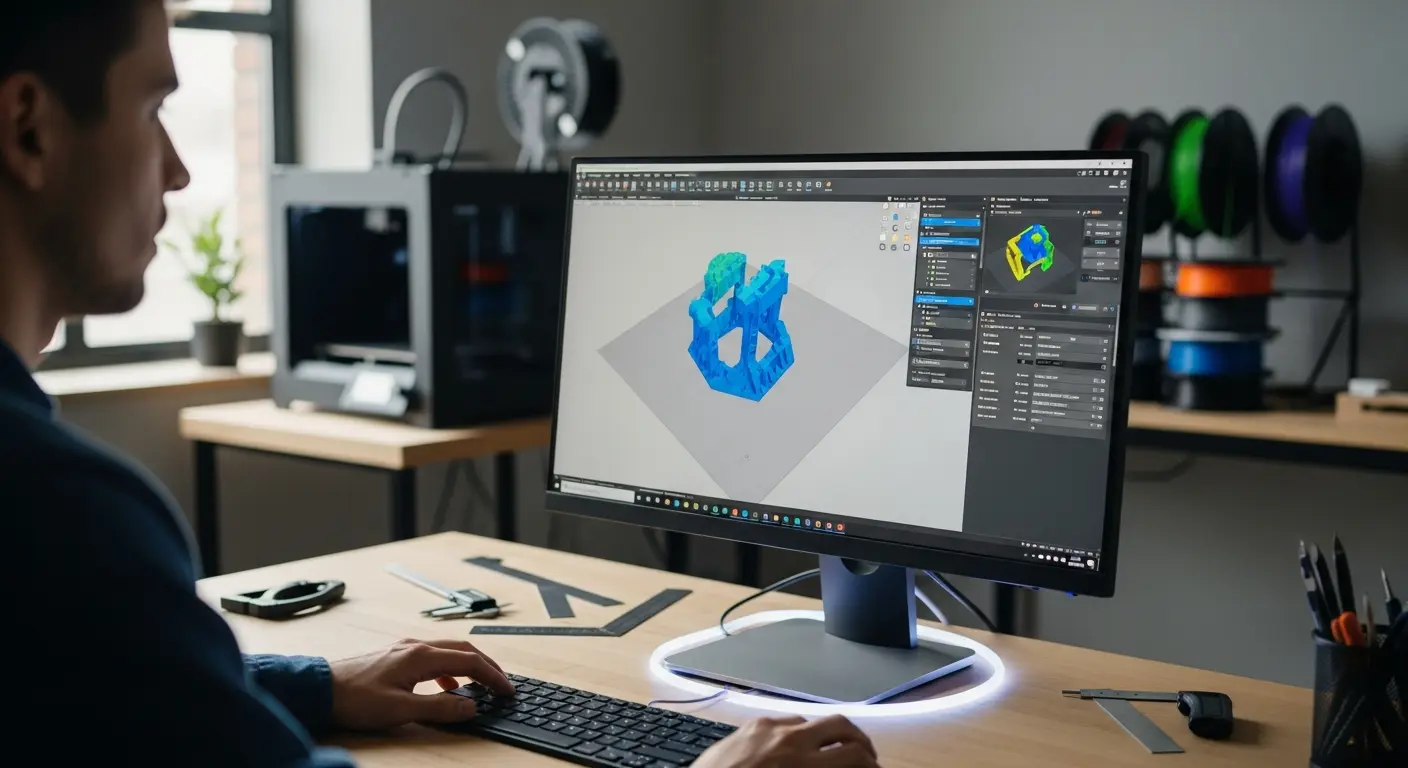
How to Install and Set Up PrusaSlicer?
Instalacja PrusaSlicera zaczyna się od pobrania najowszej, stabilnej wersji oprogramowania, które dostępne jest dla systemów Windows, Mac OS X oraz Linux. Po ukończeniu procesu pobierania, użytkownicy mogą zainstalować program, postępując zgodnie z instrukcjami wyświetlanymi na ekranie.
Kiedy uruchomisz PrusaSlicera po raz pierwszy, automatycznie otworzy się Asystent Konfiguracji. Ten przyjazny przewodnik umożliwia dodanie drukarki, a to można zrobić, wybierając model z listy bądź wprowadzając dane ręcznie. Dodatkowo, użytkownicy mają możliwość skonfigurowania profilów filamentów, co jest kluczowym krokiem umożliwiającym optymalizację wyników druku.
Aby korzystać z PrusaSlicera, na komputerze musi być przynajmniej 4 GB pamięci RAM oraz wydajny procesor, co zapewnia jego płynne działanie. Po zakończeniu konfiguracji można dostosować różnorodne preferencje, takie jak:
- skrótów klawiszowych,
- ustawienia dotyczące wielościa stołów roboczych.
Takie opcje znacznie podnoszą efektywność pracy. Dodatkowo, użytkownicy mogą importować profile HT90, co znacznie ułatwia szybkie dostosowanie oprogramowania do indywidualnych potrzeb. PrusaSlicer bogaty jest w funkcje, które pozwalają zarówno nowicjuszom, jak i bardziej zaawansowanym użytkownikom maksymalnie wykorzystać potencjał tego narzędzia.
How to Import and Orient a 3D Model?
Aby wprowadzić model 3D do PrusaSlicer, masz kilka prostych możliwości. Program obsługuje różnorodne formaty plików, w tym STL, STEP, 3MF, OBJ oraz AMF. Możesz dodać model na kilka sposobów:
- wystarczy go przeciągnąć do okna aplikacji,
- kliknąć przycisk „Dodaj” na pasku narzędzi,
- skorzystać z opcji „Import” w menu „Plik”.
Po pomyślnym zaimportowaniu modelu, być może będziesz musiał dostosować jego orientację. Orientacja modelu ma kluczowe znaczenie dla jakości wydruku oraz poprawnego ułożenia podpór. Oprogramowanie zapewnia narzędzia do:
- przesuwania,
- obracania,
- skalowania,
co pozwala na precyzyjne ustawienie modelu. Funkcja „Obróć” (zapis skrótem R) daje możliwość ręcznej rotacji. Na przykład, opcja „Połóż na płaszczyźnie” automatycznie ustawia model w taki sposób, aby wybrana powierzchnia znalazła się na stole drukarki.
Dodatkowo, PrusaSlicer ułatwia zarządzanie wieloma obiektami dzięki funkcji automatycznego rozmieszczania modeli. Użytkownicy mogą także:
- kopiować,
- wklejać modele,
co znacząco poprawia efektywność pracy. Lista obiektów wizualizuje wszystkie zaimportowane modele, co sprawia, że organizacja i orientacja w projekcie staje się znacznie prostsza.
How to Select Printer and Filament Profiles?
Wybór odpowiednich profili drukarki oraz materiałów jest kluczowy dla sukcesu w świecie druku 3D. W programie PrusaSlicer użytkownicy mają możliwość korzystania zarówno z predefiniowanych, jak i dostosowanych profili, które obejmują ważne parametry, takie jak średnica dyszy, ustawienia temperatury dla dyszy i stołu roboczego, a także prędkości ruchów drukarki oraz chłodzenia.
Aby rozpocząć proces, należy najpierw wybrać profil drukarki odpowiadający posiadanym urządzeniom. Po wskazaniu modelu drukarki i średnicy dyszy, PrusaSlicer automatycznie przypisuje odpowiedni profil. Dla tych, którzy korzystają z różnych typów sprzętu, istnieje możliwość ręcznego wyboru odpowiednich ustawień.
Kiedy decydujemy się na profil filamentu, na przykład PLA czy ABS, warto zwrócić uwagę na specyficzne ustawienia temperatury oraz prędkości. Co więcej, użytkownicy mogą importować własne profile, co znacząco ułatwia dostosowywanie parametrów do indywidualnych potrzeb. Można je z łatwością dopasować do różnych ekstruderów lub konfiguracji wielomateriałowych.
Dostosowanie profili jest niezbędne, aby zapewnić optymalną adhezję, wysoką jakość wydruku oraz zgodność materiałową. Dlatego przemyślany wybór profili stanowi kluczowy element w dążeniu do uzyskania doskonałych wydruków 3D.
What Are the Print Modes: Simple, Advanced, Expert?
- Tryb Prosty jest stworzony z myślą o nowicjuszach, umożliwia szybkie i intuicyjne dostosowanie podstawowych ustawień, co pozwala na łatwe przygotowanie modelu do druku bez obaw o zawiłości techniczne.
- Tryb Zaawansowany z kolei otwiera drzwi do bogatszych możliwości, można precyzyjnie ustawić wysokość warstwy, wybierać różne rodzaje wypełnień oraz projektować podpory, co jest niezwykle cenna dla tych, którzy pragną uzyskać jeszcze lepsze rezultaty wydruku.
- Tryb Ekspert to prawdziwa gratka dla zaawansowanych użytkowników, oferuje pełną kontrolę nad konfiguracją, umożliwiając edytowanie kodu G, korzystanie z makr czy precyzyjne dostosowywanie ustawień ekstrudera i prędkości druku, co pozwala maksymalnie wykorzystać możliwości sprzętu.
Co ważne, użytkownicy mają swobodę w przełączaniu się pomiędzy tymi trybami, co daje możliwość dostosowania doświadczenia do swoich unikalnych umiejętności i potrzeb.
How to Configure Layer Height and Variable Layer Height?
Aby skonfigurować wysokość warstwy w programie PrusaSlicer, zacznij od sekcji „Ustawienia wysokości warstwy”. Często spotykaną wartością jest 0,2 mm, ponieważ łączy ona wysoką jakość wydruku z rozsądnym czasem produkcji. Możesz ustalić stałą wysokość warstwy dla całego modelu lub wybrać opcję zmiennej, co pozwala na lepsze dostosowanie detali oraz czasu druku w różnych częściach projektu.
Zmiana wysokości warstwy znacząco wpływa na jakość powierzchni oraz właściwości mechaniczne finalnego wydruku. Program PrusaSlicer udostępnia intuicyjne narzędzia, które ułatwiają dostosowanie tych ustawień w Twoim profilu druku. Nie zapominaj również o maksymalnym przepływie filamentu oraz MVS (Maximum Volumetric Speed), aby uzyskać optymalne efekty. Eksplorowanie różnych wysokości warstw pomoże Ci odnaleźć idealną równowagę pomiędzy jakością a czasem realizacji.
How to Set Wall Thickness, Outlines, and Extrusion Width?
Aby właściwie ustawić grubość ściany, kontury i szerokość ścieżki w PrusaSlicerze, warto najpierw poznać kilka kluczowych parametrów:
- grubość ściany powinna być przynajmniej wielokrotnością średnicy dyszy, co oznacza, że dla dyszy o średnicy 0,4 mm minimalna wartość wynosi 0,8 mm, co odpowiada dwiema liniom,
- odpowiednia grubość znacząco wpływa na wytrzymałość oraz stabilność modelu,
- liczba konturów obrysu ma kluczowe znaczenie dla precyzji i jakości krawędzi drukowanych elementów,
- zwiększenie liczby obrysów wzmacnia zewnętrzne krawędzie, co jest niezwykle ważne w przypadku modeli narażonych na różnorodne obciążenia,
- szerokość ścieżki wpływa na sposób przepływu filamentu oraz przyczepność poszczególnych warstw,
- odpowiednio dobrane parametry są kluczowe dla osiągnięcia idealnej równowagi między wytrzymałością, czasem druku a zużyciem materiałów.
Poprawne dostosowanie tych ustawień może znacznie wpłynąć na jakość wydruku i przynieść lepsze rezultaty w projektach 3D.
How to Choose Infill Pattern and Density?
Wybór idealnego wzoru i gęstości wypełnienia jest fundamentalny dla osiągnięcia optymalnych rezultatów w druku 3D. Wypełnienie stanowi wewnętrzną strukturę modelu, która wspiera górne warstwy i podnosi jego wytrzymałość mechaniczną. Oprogramowanie PrusaSlicer udostępnia różnorodne wzory wypełnienia, takie jak:
- trójkątny,
- sześcienny,
- w kształcie plastra miodu.
Gęstość wypełnienia ma istotny wpływ na całkowitą masę oraz zużycie materiału. Zwykle spotykane wartości gęstości oscylują między 10% a 25%. Dla większości standardowych wydruków najczęściej korzysta się z zakresu od 15% do 20%. Choć wyższa gęstość wypełnienia zwiększa solidność modelu, to jednocześnie wydłuża czas druku i powoduje większe zużycie filamentu.
W PrusaSlicerze możliwe jest dostosowanie ustawień wypełnienia w celu optymalizacji czasu druku oraz zapewnienia integralności strukturalnej, w zależności od specyfiki modelu. Na przykład, w przypadku elementów dekoracyjnych zastosowanie niższej gęstości może okazać się wystarczające. Natomiast dla części, które muszą być funkcjonalne, warto rozważyć zwiększenie gęstości oraz wybór bardziej wytrzymałego wzoru wypełnienia. Staranny dobór tych parametrów jest kluczowy, aby uzyskać satysfakcjonujące efekty podczas druku 3D.
What Are Skirt, Brim, and Raft and When to Use Them?
Skirt, Brim i Raft to kluczowe techniki stosowane w druku 3D, które znacząco podnoszą przyczepność pierwszej warstwy oraz stabilność finalnych wydruków.
Skirt to kontur, który otacza model, nie dotykając go bezpośrednio. Jego głównym celem jest:
- przygotowanie dyszy do druku,
- oczyszczenie jej z nadmiaru filamentu,
- upewnienie się, że ekstruder działa prawidłowo.
Ta metoda jest szczególnie użyteczna, gdy mamy do czynienia z małymi modelami, które mogą napotykać trudności z przyczepnością.
Brim to szersze obramowanie, które stykając się z podstawą modelu, zwiększa przyczepność i minimalizuje ryzyko odkształceń krawędzi wydruku. Jest to niezwykle istotne dla elementów o dużej powierzchni styku z podłożem. Przeznaczenie Brim obejmuje:
- modele z cienkimi krawędziami,
- duże elementy, gdzie ryzyko „warping” jest najbardziej zauważalne.
Raft to najcięższa z technik, polegająca na utworzeniu siatki pod modelem. Dzięki temu zapewnia:
- maksymalną przyczepność,
- niwelowanie nierówności blatu roboczego.
Choć stosowanie tej metody wymaga więcej materiału oraz czasu, warto ją wybierać, gdy inne opcje nie gwarantują wystarczającej stabilności.
Program PrusaSlicer umożliwia dostosowanie tych technik do specyfiki powierzchni stołu drukującego oraz geometrii modelu. Taki sposób konfiguracji znacznie zwiększa szanse na sukces druku. Wybór odpowiednich metod zależy od charakterystyki projektu oraz wymagań dotyczących przyczepności i stabilności.
How to Generate and Optimize Support Structures?
Generowanie i optymalizacja podpór w PrusaSlicerze odgrywają kluczową rolę w uzyskiwaniu wysokiej jakości wydruków 3D. To szczególnie istotne, gdy mamy do czynienia ze skomplikowaną geometrią oraz zwisami. Podpory są nieodzowne, gdy elementy modelu unoszą się w powietrzu, zapobiegając ich opadaniu i ewentualnemu zniekształceniu podczas procesu druku.
W PrusaSlicerze dostępne są różnorodne ustawienia do generowania podpór. Użytkownicy mogą wybrać między:
- podporami organicznymi, charakteryzującymi się oszczędnością materiału i łatwiejszym usuwaniem,
- podporami w formie drzew, które oferują lepsze wsparcie dla bardziej skomplikowanych kształtów.
Oprogramowanie pozwala na automatyczną konfigurację podpór. System identyfikuje obszary wymagające wsparcia i generuje odpowiednie struktury. Użytkownicy mają także możliwość ręcznego dostosowania ustawień, takich jak:
- gęstość podpór,
- warstwy interfejsu.
Optymalizacja podpór obejmuje również zarządzanie materiałem, z którego są one wykonane. Właściwy wybór materiału jest kluczowy — powinien być łatwy do usunięcia, a zarazem wystarczająco mocny, aby zapewnić wysoką jakość powierzchni nadwieszeń. Eksperymentowanie z różnymi ustawieniami pozwala na znalezienie najlepszych rozwiązań dla konkretnego projektu, co znacząco wpływa na efekt wizualny i funkcjonalny wydruku.
How to Configure Extrusion and Speed Settings?
Aby skonfigurować parametry ekstruzji i prędkości w PrusaSlicerze, warto zwrócić uwagę na kluczowe elementy, które znacząco wpływają na jakość wydruków oraz efektywność całego procesu. Do najważniejszych z nich należą:
- maksymalny przepływ filamentu (MVS),
- szerokość ekstruzji,
- prędkość drukowania.
Maksymalny przepływ filamentu to wskaźnik, który definiuje, jak szybko filament jest podawany do ekstrudera. Jeśli ta wartość zostanie przekroczona, mogą wystąpić problemy z jakością druku, takie jak niedobory filamentu czy zatory. Szerokość ekstruzji powinna być dostosowana do średnicy dyszy; dla standardowej dyszy o średnicy 0,4 mm dobrym rozwiązaniem jest ustawienie jej na wartość równą lub nieco większą niż 0,4 mm.
Nie można również zapominać o prędkości drukowania, która pełni istotną rolę w całym procesie. Użytkownicy mają możliwość modyfikacji różnych wartości, takich jak:
- prędkość dla konturów,
- wypełnienia,
- ruchów transportowych.
Dzięki tym ustawieniom łatwo można zoptymalizować czas druku oraz uzyskać lepszą jakość powierzchni. Eksperymentowanie z różnymi parametrami pozwoli znaleźć idealny balans pomiędzy jakością a efektywnością.
Ważnym aspektem są także ustawienia związane z retrakcją, czyli wycofywaniem filamentu podczas ruchów transportowych. Odpowiednia konfiguracja zarówno odległości, jak i prędkości retrakcji może skutecznie zapobiegać powstawaniu nitek filamentu oraz poprawić ogólną estetykę wydruku.
Dodatkowo, dzięki funkcjom eksperymentalnym w PrusaSlicerze, możesz dostosować parametry do druku za pomocą dysz o różnych średnicach. To rozwiązanie ułatwia realizację bardziej złożonych projektów. Warto pamiętać, że właściwe ustawienie tych parametrów ma kluczowe znaczenie dla osiągnięcia wysokiej jakości wydruków 3D.
How to Adjust Cooling and Fan Settings?
Aby zoptymalizować ustawienia chłodzenia i wentylacji w programie PrusaSlicer, warto zwrócić uwagę na kilka kluczowych parametrów, które mają istotny wpływ na jakość wydruku oraz efektywność filamentu. To szczególnie ważne w przypadku materiałów, takich jak PLA, które są wrażliwe na temperaturę.
Program PrusaSlicer umożliwia:
- dostosowanie prędkości wentylatora,
- ustalenie czasu działania wentylatora,
- wyłączenie wentylatora podczas drukowania początkowych warstw, co poprawia przyczepność do stołu roboczego,
- dynamiczną kontrolę wentylatora,
- automatyczną zmianę prędkości wentylatora w zależności od wysokości warstwy oraz szybkości druku.
Odpowiednie chłodzenie jest kluczowe w zapobieganiu odkształceniom i tworzeniu nitek, a to z kolei wpływa na jakość wydruków. Dlatego warto poświęcić czas na eksperymentowanie z różnymi ustawieniami wentylatora, aby znaleźć te najbardziej odpowiednie dla swoich projektów. Takie podejście może znacząco wpłynąć na końcowy rezultat.
How to Use Ironing, Elephant Foot Compensation, and Fuzzy Skin?
Prasowanie w PrusaSlicer to zaawansowana technika, która rewolucjonizuje wygląd górnej części wydruków 3D. Proces ten polega na przesuwaniu dyszy nad ostatnią warstwą modelu, gdy z ekstrudera płynie cienki strumień filamentu. Dzięki temu, powierzchnia staje się znacznie gładsza, co skutecznie eliminuje widoczne linie warstw i nadaje jej elegancki, jednolity wygląd. Prasowanie znajduje swoje zastosowanie głównie na płaskich powierzchniach, dlatego ważne jest, aby model miał odpowiednią geometrię.
Kolejną istotną funkcją jest kompensacja stopy słonia, która zapobiega rozprzestrzenianiu się podstawy modelu. To zjawisko może występować w wyniku nacisku dyszy na pierwszą warstwę druku. Dzięki tej opcji użytkownicy mogą:
- dostosować wysokość pierwszej warstwy,
- zwiększyć precyzję wymiarową,
- zapobiec deformacjom w przypadku modeli o szerokiej podstawie lub wykonanych z materiałów, które mogą się deformować.
Z kolei technika Fuzzy skin wprowadza do modeli teksturowaną powierzchnię. Nie tylko maskuje drobne niedoskonałości, ale także poprawia przyczepność. Uzyskanie efektu fuzzy skin jest możliwe dzięki odpowiednim ustawieniom w PrusaSlicer, co wzbogaca zarówno funkcjonalność, jak i walory estetyczne modeli. Użytkownicy mają możliwość eksperymentowania z różnymi parametrami tej funkcji, aby znaleźć optymalne rozwiązania dla swoich projektów.
Odpowiednie skonfigurowanie prasowania, kompensacji stopy słonia oraz fuzzy skin w PrusaSlicer znacząco wpływa na jakość i estetykę wydruków 3D. Dostosowywanie tych ustawień do specyfiki konkretnego projektu pozwala na osiąganie doskonałych efektów wizualnych oraz funkcjonalnych.
How to Configure Multi-Material and Color Changes?
Aby dostosować kolory i materiały w PrusaSlicer, użytkownicy mają do dyspozycji różne metody. Najłatwiejszą z nich jest funkcja zmiany koloru, która pozwala na wstrzymanie procesu druku na konkretnej warstwie. Umożliwia to manualną wymianę filamentu. Cały proces jest prosty i intuicyjny – wystarczy przeciągnąć ikonę zmiany koloru wzdłuż suwaka warstw, wskazując moment, w którym nastąpi zmiana.
Dla bardziej złożonych projektów PrusaSlicer wprowadza automatyzację dzięki modułom, na przykład Multi Material Upgrade 3 (MMU3) lub drukarce Original Prusa XL dysponującej wieloma ekstruderami. Użytkownicy mają możliwość planowania sekwencji zmiany koloru, co pozwala na precyzyjne zarządzanie materiałami oraz kolorami podczas drukowania.
Dodatkowo, korzystając z malowania wielomateriałowego, można przypisać różne odcienie do poszczególnych elementów modelu. To otwiera drzwi do większej kreatywności oraz różnorodności w projektach. PrusaSlicer skutecznie obsługuje import modeli wielomateriałowych oraz konfigurowanie druku za pomocą kilku ekstruderów, co pozwala na realizację skomplikowanych wydruków z dużą dokładnością.
Te funkcje przyczyniają się do osiągnięcia doskonałej jakości wydruku oraz atrakcyjnej estetyki. Dlatego PrusaSlicer stanowi znakomite narzędzie dla pasjonatów druku 3D.
How to Add Custom G-code and Use Macros?
Aby wprowadzić niestandardowe makra G-code w PrusaSlicerze, należy skorzystać z wbudowanego edytora kodu G. Ta aplikacja umożliwia dodanie własnych fragmentów kodu, które można aktywować:
- przed rozpoczęciem druku,
- w trakcie druku,
- po zakończeniu druku.
Dzięki tej funkcji można zautomatyzować różnorodne zadania, takie jak:
- zmiana temperatury dyszy,
- dostosowywanie prędkości druku.
To znacznie ułatwia pracę.
Makra G-code mogą wykorzystywać symbole zastępcze, co umożliwia dynamiczne wstawianie zmiennych, takich jak:
- aktualna temperatura,
- czas trwania druku.
To z kolei pozwala na tworzenie bardziej zaawansowanych skryptów, które dostosowują sposób pracy drukarki do konkretnych modeli lub warunków.
Chcąc dodać nowe makra, wystarczy przejść do sekcji ustawień drukarki w PrusaSlicerze i znaleźć opcję „Makra”. Tutaj można wprowadzić nowe makra, nadając im unikalne nazwy i wprowadzając odpowiedni kod G. Użytkownicy mają również możliwość edytowania i wymiany kodów G, co pozwala na drobne, ale istotne modyfikacje komend oraz przyczynia się do zwiększenia efektywności druku.
Dzięki tym możliwościom, PrusaSlicer staje się niezwykle potężnym narzędziem dla doświadczonych użytkowników. Daje im sposobność na maksymalne wykorzystanie potencjału ich drukarek 3D, dostosowując proces druku do osobistych potrzeb i preferencji.
How to Preview, Export G-code and Start Printing?
Po przygotowaniu modelu oraz skonfigurowaniu parametrów druku w PrusaSlicer, użytkownik ma możliwość skorzystania z opcji podglądu G-code. Aby to zrobić, należy otworzyć G-code Viewer, które umożliwia analizowanie warstw, obrysów i podpór. Taki wgląd pozwala upewnić się, że model jest właściwie skonfigurowany, a niezbędne podpory zostały wygenerowane w odpowiednich miejscach.
Funkcja podglądu warstw pokazuje, jak wyglądają ścieżki druku, co znacząco ułatwia ocenę jakości przygotowanego pliku G-code. Użytkownicy mogą sprawdzić, czy wypełnienie oraz inne ustawienia spełniają ich oczekiwania. Taki przegląd procesu druku jest niezbędny dla pomyślnego przebiegu projektu.
Gdy przegląd dobiegnie końca i wszystko jest w porządku, można przystąpić do eksportu pliku G-code. PrusaSlicer oferuje wygodne opcje przesyłania plików na zewnętrzne nośniki, takie jak karty SD czy pamięci flash. Oprogramowanie automatycznie identyfikuje dostępne nośniki wymienne i umożliwia ich bezpieczne wysunięcie po zakończeniu eksportu.
Dodatkowo, PrusaSlicer wspiera funkcję przesyłania plików do drukarki przez sieć oraz integrację z chmurą, na przykład poprzez EasyPrint. Cały proces, od podglądu do rozpoczęcia druku, przebiega sprawnie i wygodnie, dzięki czemu praca z modelami 3D staje się bardziej efektywna.
What Are Common Troubleshooting Tips in PrusaSlicer?
Aby skutecznie radzić sobie z wyzwaniami w PrusaSlicer, warto mieć na uwadze kilka istotnych wskazówek. Na początek, zawsze zajrzyj do podglądu G-code przed rozpoczęciem drukowania, co pozwoli upewnić się, że nie ma w modelu elementów, które zostaną wydrukowane w powietrzu, nie mając odpowiednich podpór. Również orientacja modelu jest kluczowa – błędne ustawienie może skutkować obniżoną jakością druku.
Następnie, ważne jest dostosowanie parametrów druku, takich jak:
- wysokość warstwy,
- prędkość,
- chłodzenie do konkretnego materiału,
- ustawienia retrakcji.
Przy drukowaniu z filamentu PLA, przykładowo, dobrze jest ustawić właściwe chłodzenie, co zapobiega deformacjom i poprawia gładkość powierzchni. Pamiętaj również o ustawieniach retrakcji, ponieważ zarówno zbyt duża, jak i zbyt mała retrakcja mogą skutkować powstawaniem niepożądanych nitek filamentu i innymi problemami.
Minimizowanie problemów z prasowaniem, takich jak nierówności czy bąbelki, można osiągnąć poprzez:
- kalibrację ekstrudera,
- kontrolowanie wilgotności filamentu,
- ustawienia chłodzenia.
Odpowiednia regulacja pomoże uniknąć zjawiska warping. PrusaSlicer dostarcza codziennych przypomnień i praktycznych porad, które mogą być pomocne w rozwiązaniu bieżących trudności.
W przypadku bardziej złożonych kwestii zawsze możesz skorzystać z technicznego wsparcia oraz dokumentacji. Te materiały oferują dodatkowe informacje oraz cenne wskazówki, a regularne ich przeglądanie może znacznie ułatwić proces i podnieść jakość twojego druku 3D.
Zostaw komentarz